Manuál
OBSAH
1. Manuál průvodce
VYTVOŘENÍ NOVÉ ZAKÁZKY
ÚVODNÍ OBRAZOVKA PRŮVODCE
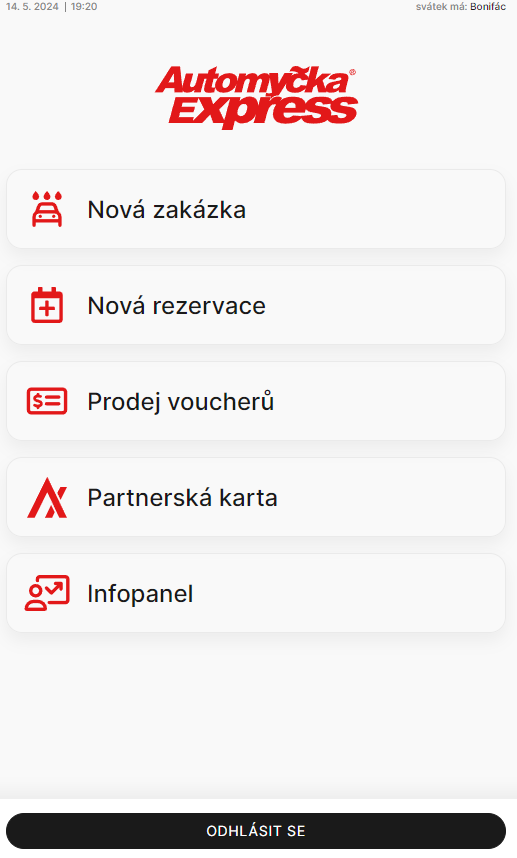
-
 Ikona pro vytvoření nové zakázky.
-
 Rychlé vytvoření rezervace
-
 Ikona pro prodej a naskenování voucherů pomocí QR kódu
-
 Ikona pro naskenování partnerské karty (např. Axigon)
-
 Ikona pro náhled do infopanelu
Vytvoření nové zakázky – Krok 1
-
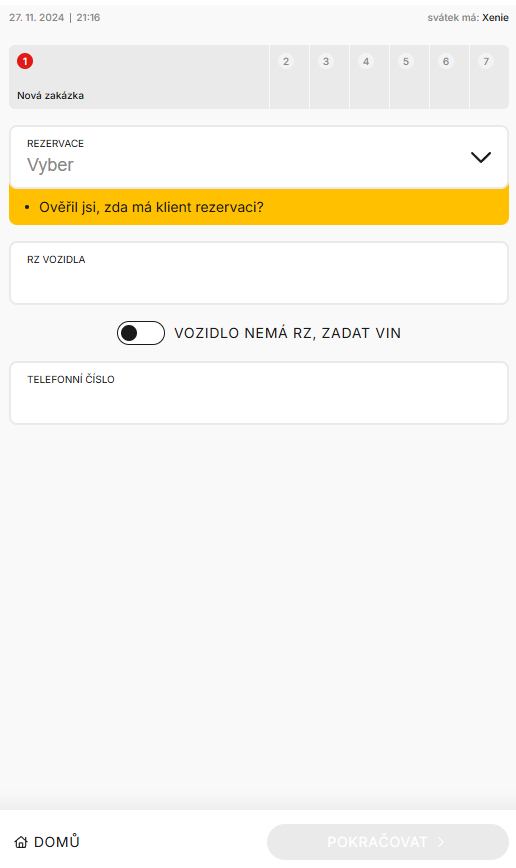
Kliknu na ikonu NOVÁ ZAKÁZKA = otevře se mi obrazovka krok 1 viz. obr. ①
-
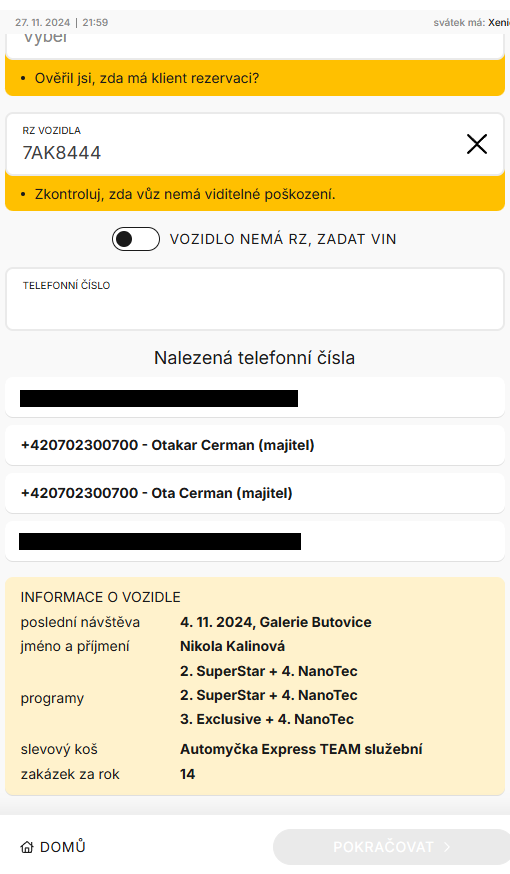
Ověřím, zda má zákazník rezervaci = ANO → kliknu na políčko rezervace a vyberu ze seznamu rezervací klienta. Automaticky se mi vyplní údaje o klientovi, jako telefonní číslo a SPZ jeho vozidel. = NE → pokračuji na vyplnění RZ.
-
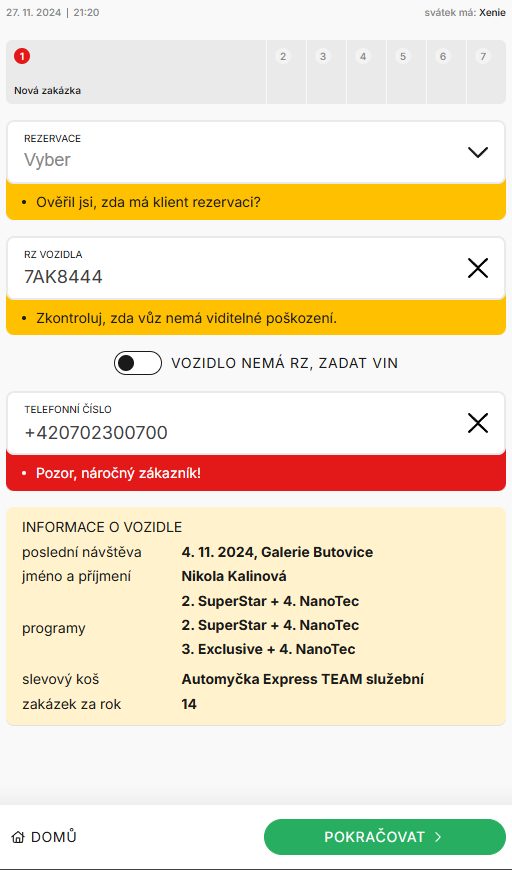
Po vyplnění RZ se mi objeví výběr telefonních čísel → vyberu tel. číslo klienta a otevře se našeptávač s informacemi: jméno řidiče a datum poslední návštěvy, 3 poslední programy, slevový koš/fakturační zákazník a počet návštěv za rok, viz. obr. ②
-
Pokud je u nás zákazník poprvé, musím telefonní číslo zadat ručně .
-
V kroku 1 ukládám číslo vždy na majitele vozu, i v případě že auto přiveze někdo jiný (řidič)
-
-
Po vyplnění pole s telefonním číslem stisknu zelené tlačítko → POKRAČOVAT viz. obr. ③
-
Následně mě průvodce přesměruje do kroku 2.
-
Zakázka – krok 2
-
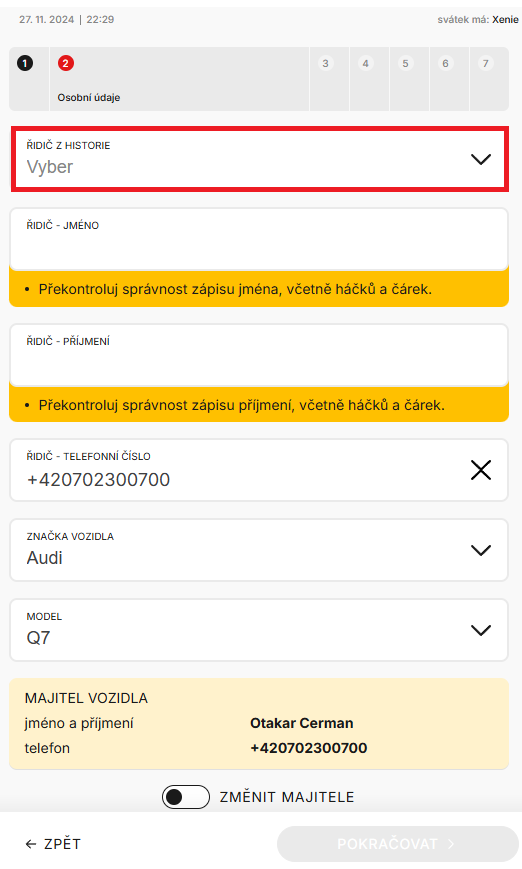
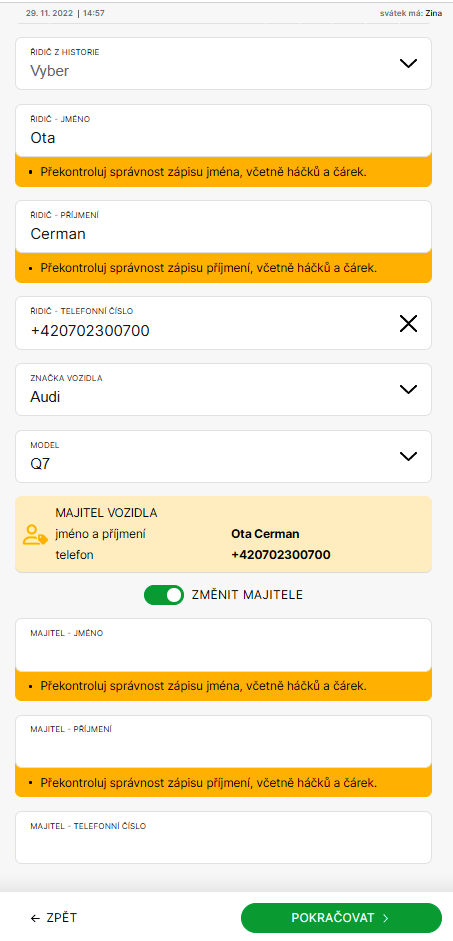
Pokračuji výběrem řidiče z historie viz. obr. ④
-
Zadávám údaje zákazníka, který vůz fyzicky přivezl (řidič, majitel), aby mu následně odešla SMS o přijetí vozu na mytí a dokončení čištění.
-
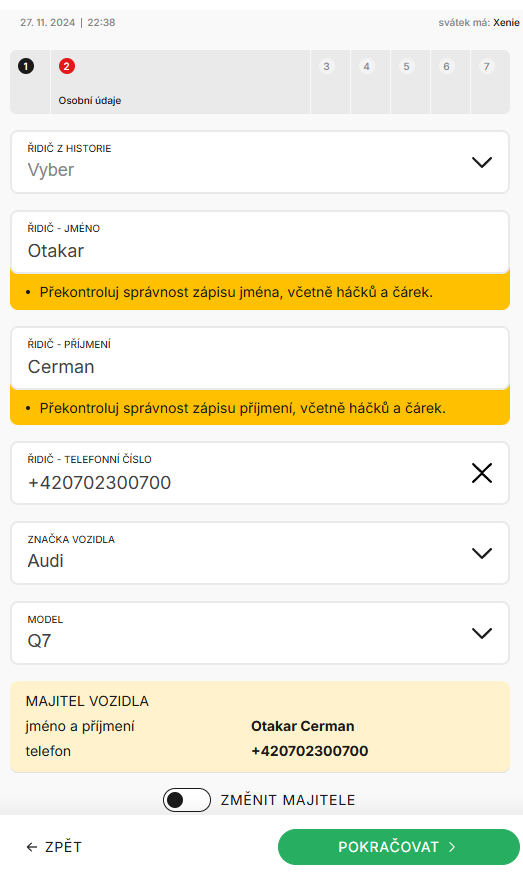
Pokud přivezl vůz nový zákazník → musím vyplnit údaje ručně. Vždy zkontroluji správnost údajů.
-
-
Po kontrole a vyplnění všech údajů o zákazníkovi stisknu zelené tlačítko → POKRAČOVAT, viz. obr. ⑤ Následně mě průvodce přesměruje na krok 3.
Krok 2 – Změna majitele
-
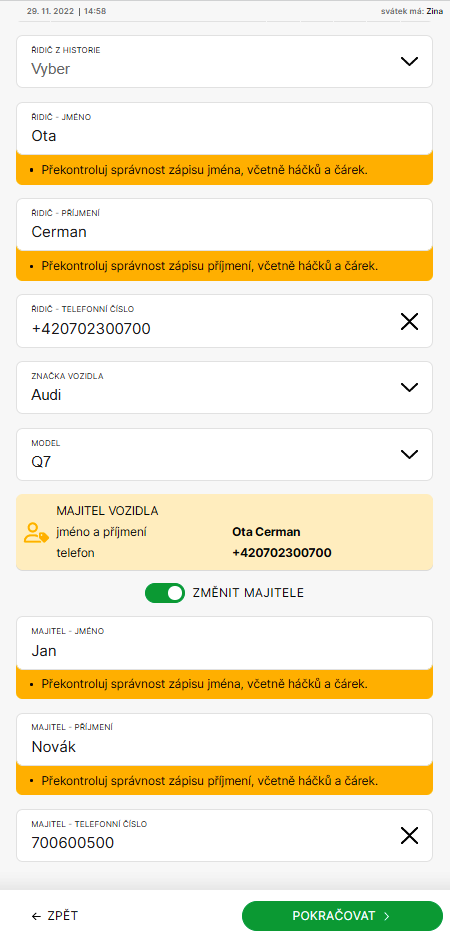
Pokud se změnil majitel vozu např. původní majitel automobil prodal, je nutné přepsat údaje o majiteli. Toho docílím pomocí tlačítka ZMĚNIT MAJITELE
-
Po stisknutí ikony ZMĚNA MAJITELE se mi otevře tabulka pro vyplnění nových údajů o majiteli vozu, viz. obr. ⑥
-
Vyplním nové údaje o majiteli a pokračuji stisknutím zeleného tlačítka → POKRAČOVAT
-
Systém údaje přepíše a při příští návštěvě se už budou zobrazovat údaje o novém majiteli.
-
→ Pokračuji na Krok 3
Zakázka – krok 3
-
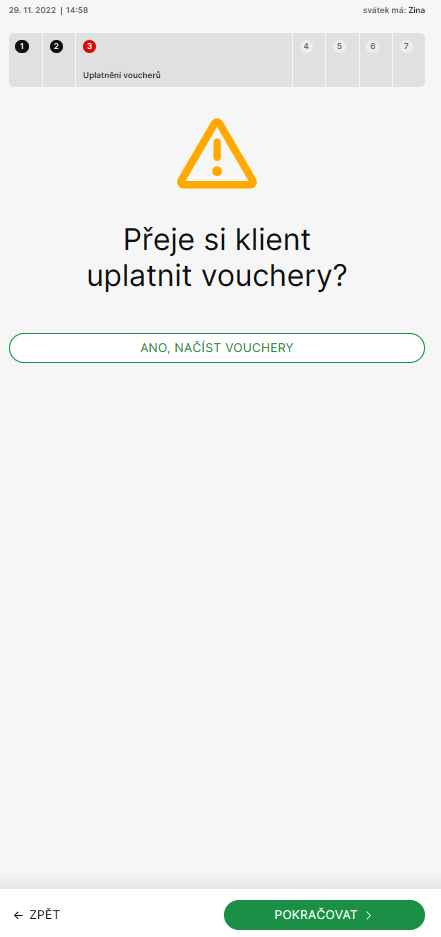
Zeptám se zákazníka, zda si přeje uplatnit voucher.
-
Pokud ANO → stisknu ikonu ANO NAČÍST VOUCHERY
-
NE → pokračuji na krok 4 stisknutím zeleného tlačítka → POKRAČOVAT viz. obr. ⑧
-
Zakázka – krok 4
-
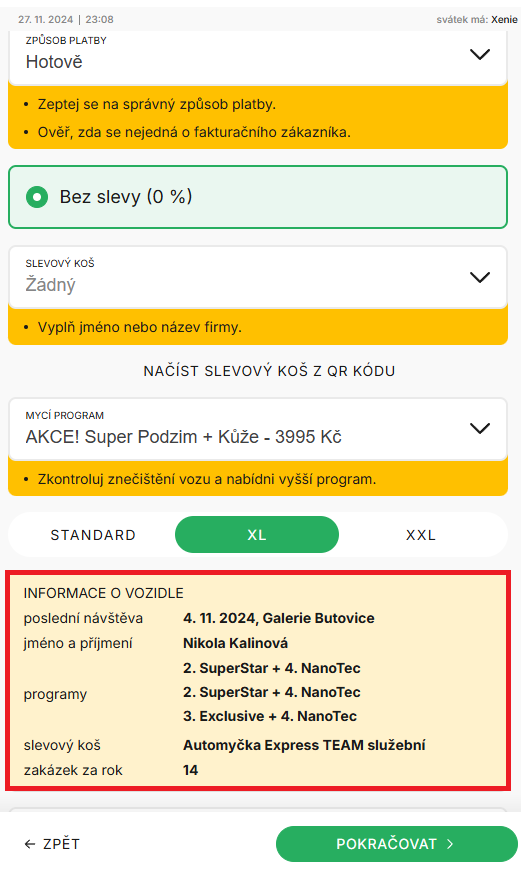
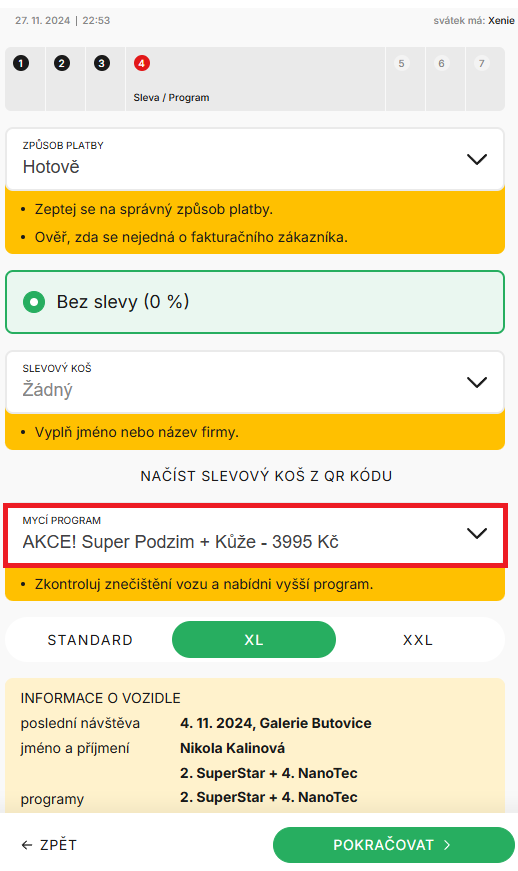
V kroku číslo 4. jako první koukám na našeptávač, který mi ukáže informace o vozidle (poslední návštěva, poslední 3 vybrané programy klientem a zda se jedná o slevového nebo fakturačního zákazníka). Podle těchto informací pracuji se zákazníkem a vyberu vhodný program k nabídce. Viz. obr. ⑨
→ pokračuji na další stranu krok 4.
-
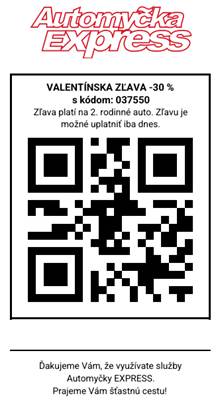
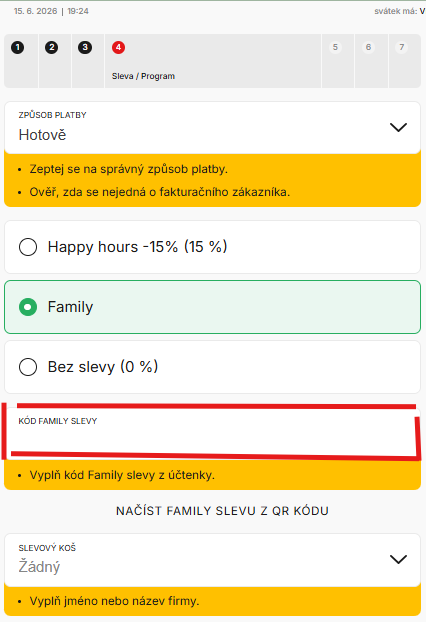
Pokud má zákazník nárok na slevu, automaticky se zobrazí možnosti slev. O víkendu do 12:00 je nárok na slevu „ranní ptáče -15%“, věrnostní mytí Infinity do 30 dnů od poslední zakázky -20%, základní sleva zákazníka je sleva na telefonní číslo, partnerská sleva je sleva načtena ze slevového koše a základní sleva pro fakturačního zákazníka při výběru způsobu platby FAKTURA. Poslední volba slevy je FAMILY, kterou když vyberete, tak se otevře nové políčko na doplnění kódu family slevy, které naleznete na účtence z posledního mytí zákazníka. Slevy se nabízí v databázi automaticky od nejvyšší po možnost „bez slevy“.
-
Po kliknutí na „NAČÍST FAMILY SLEVU Z QR KÓDU“ se automaticky otevře fotoaparát v služebním iphone. Zamiřte na QR kod a sleva se načte.
-
Zeptám se zákazníka na správný způsob platby (hotově, platební karta, CCS, faktura) a vyberu některý ze způsobu platby. Vždy preferuji platbu v hotovosti. Ověřím, zda se nejedná o fakturačního zákazníka. viz. obr. ⑩
-
Dále pokračuji výběrem mycího programu viz. obr. ⑪ Programy nejsou psané ve velikosti XL,XXL. Vyberu program dle požadavků zákazníka.
-
Pokud se jedná o větší auto, musím zaškrtnout ikonu → XL nebo XXl pod výběrem programu viz. obr. ⑫
-
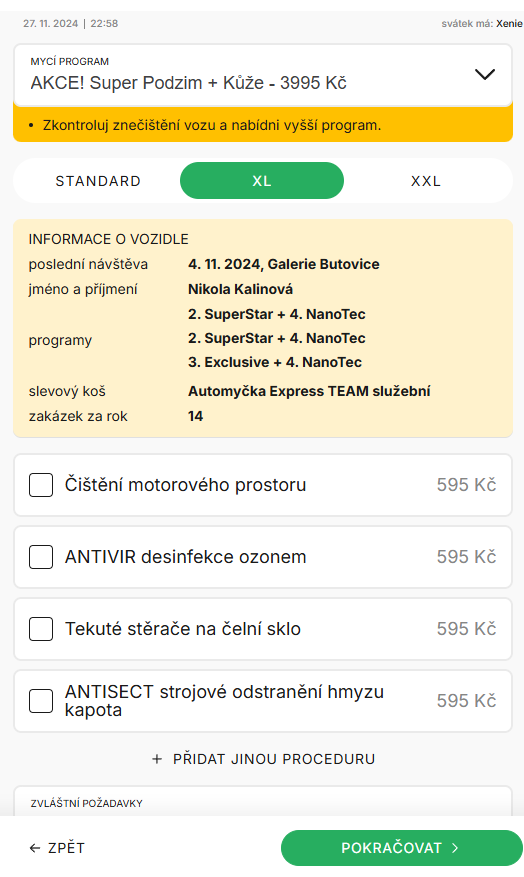
Po výběru programu a velikosti vozu mi vždy pod našeptávačem vyskočí akční doplňkové procedury vhodné ke zvolenému programu viz. obr. ⑫ Mám možnost rychlé volby procedury, která se mi následně přičte k ceně zakázky.
→ Pokračuji ke zvolení další procedury
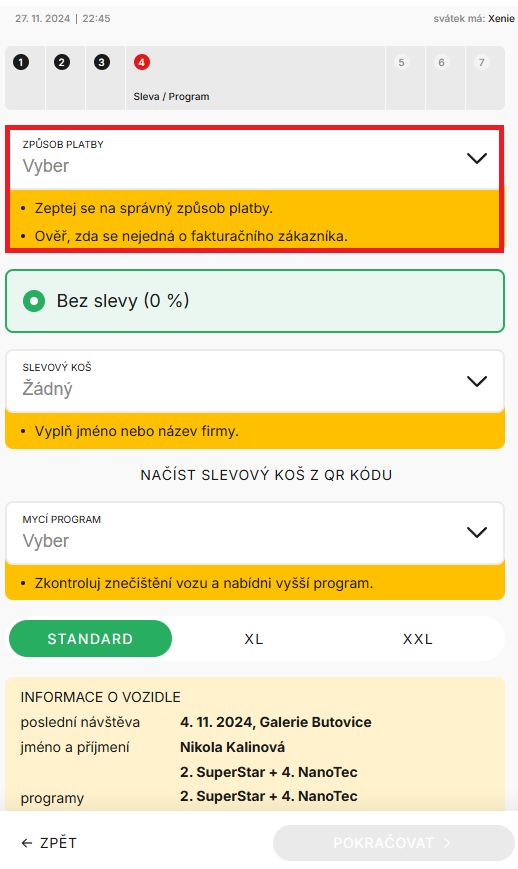
-
V případě že budu chtít přidat další proceduru, stisknu ikonu + PŘIDAT JINOU PROCEDURU a otevře se mi roleta s možností volby procedury dle potřeby viz. obr. ⑬ Každá procedura se mi následně přičte k ceně zakázky viz.obr. ⑭ k zakázce mohu navolit více procedur a vytvořit tzv. multi-zakázku.
-
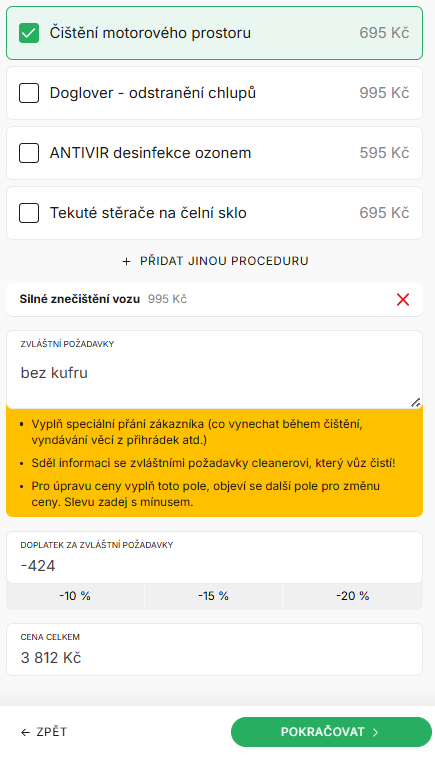
Pokud zákazník vyžaduje extra službu, která není v doplňkových procedurách, vyplním službu do ZVLÁŠTNÍCH POŽADAVKŮ. Po té se mi otevře okénko DOPLATEK ZA ZVLÁŠTNÍ POŽADAVKY, kde vyplním cenu za extra službu viz. obr ⑮ cena se mi následně přičte k zakázce.
-
Pokud bude mít klient jiné přání (např. čištění bez kufru), za které by se neúčtoval žádný poplatek → vyplním do políčka DOPLATEK ZA ZVLÁŠTNÍ POŽADAVKY cenu 0,-
→ Pokračuji dále na zvláštní požadavky
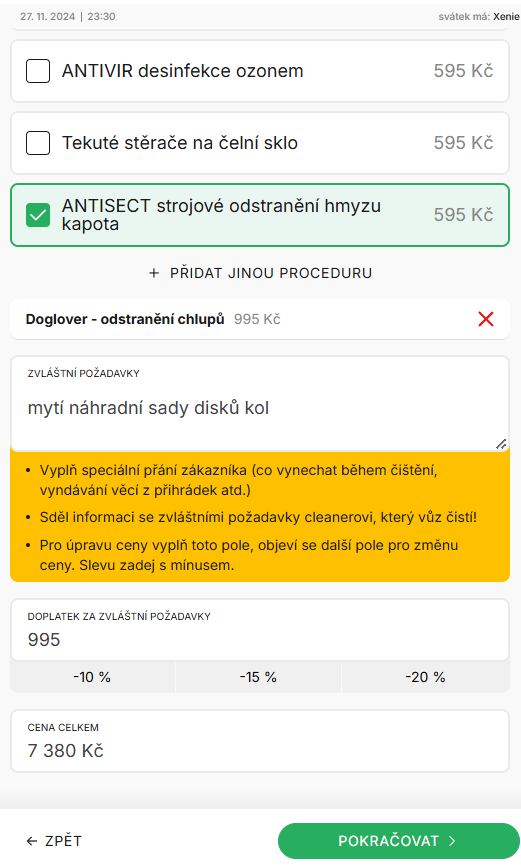
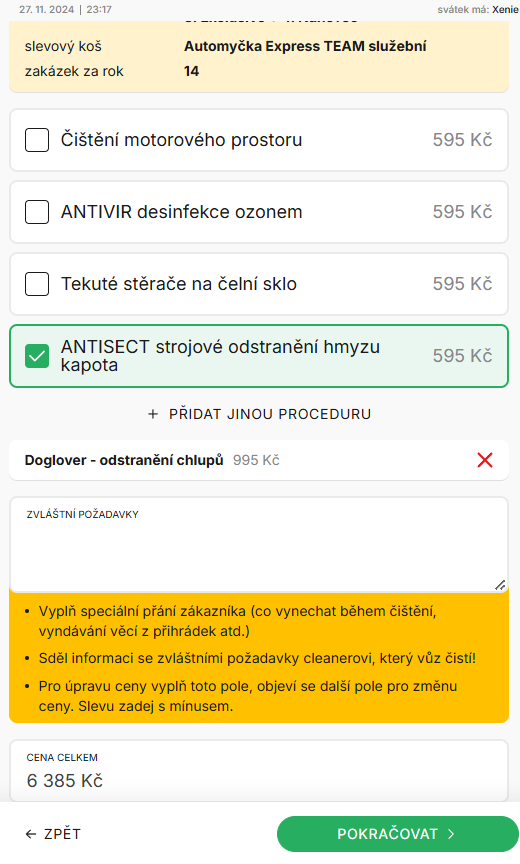
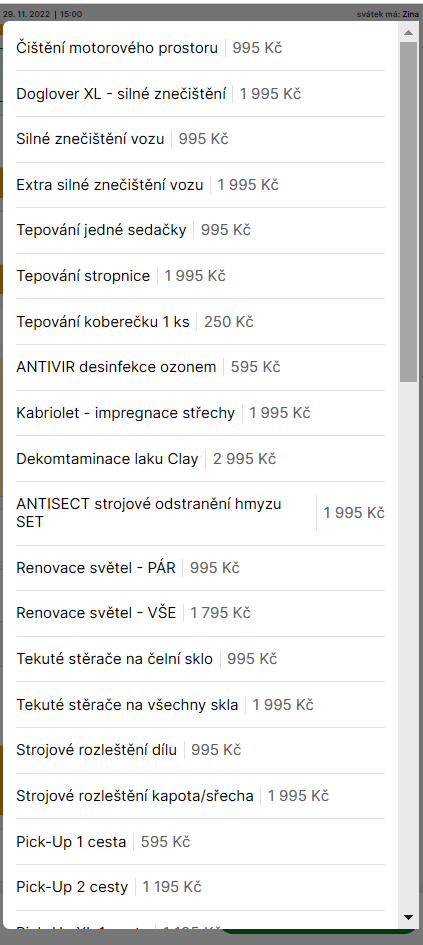
-
ZVLÁŠTNÍ POŽADAVKY SLEVA = Pomocí zvláštních požadavků mám možnost i zlevnit zakázku, například v případě že zákazníkovy budu nabízet více služeb, detailingové programy, VIP zákazník, atd.
-
Musím vyplnit důvod zvláštních požadavků, následně se mi otevře políčko DOPLATEK ZA ZVLÁŠTNÍ POŽADAVKY, kde vyplním výši slevy zakázky. Před částku musím napsat znaménko mínus (-) viz. obr. ⑯ Pokud chci zakázku slevit procentuálně → kliknu na ikonku s výší procent a zakázka se mi automaticky zlevní = mám možnost ze 3 voleb 10%,15% a 20%
-
Pokud mám s klientem domluvené všechny procedury mytí jeho vozu, pokračuji na krok 5 stisknutím zeleného tlačítka → POKRAČOVAT
Zakázka - krok 5
-
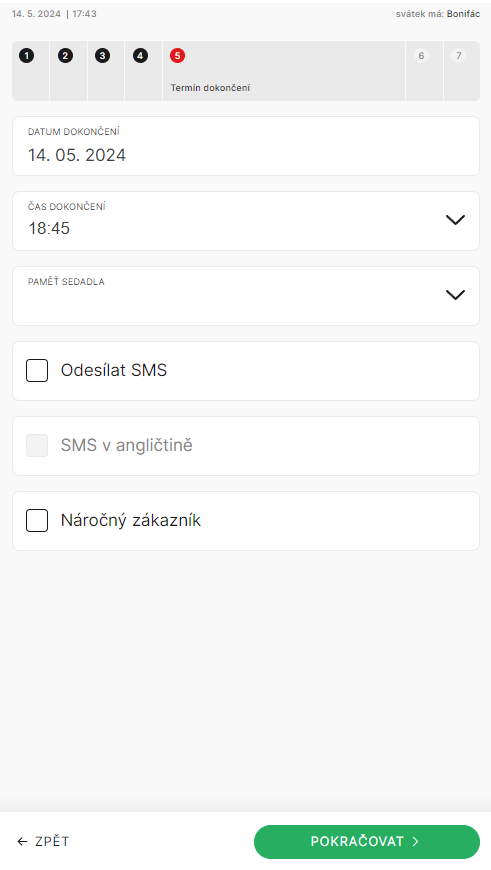
Domluvím s klientem čas dokončení mytí jeho vozu, ujistím se, zda mám zaškrtnuto políčko odesílání SMS, aby klient dostal informaci o přijetí a dokončení mytí vozu. viz. obr. ⑰
-
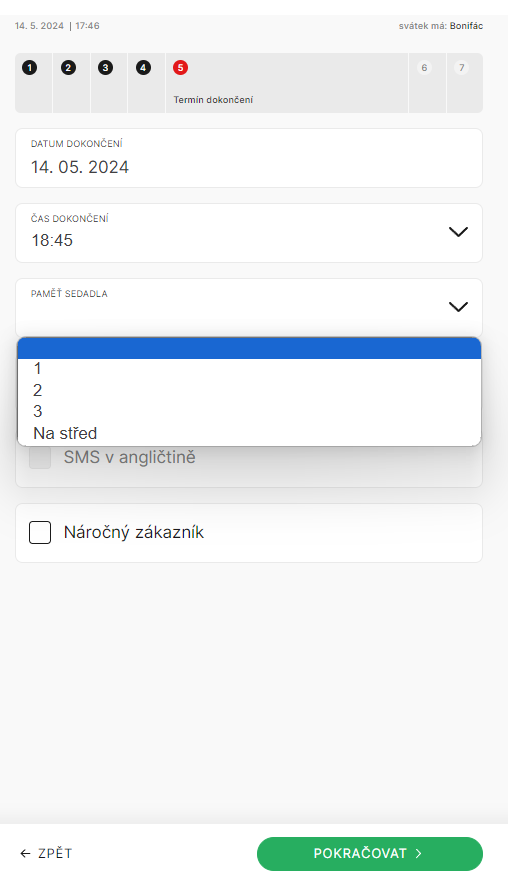
Dále se zeptám klienta na nastavení předních sedadel a dle jeho požadavku vyberu jednu z možností (paměťové tlačítko 1,2,3, nebo na střed) viz. obrázek ⑱
-
Pokračuji na krok 6 stisknutím zeleného tlačítka → POKRAČOVAT viz. obr. ⑱
Zakázka - Krok 6
-
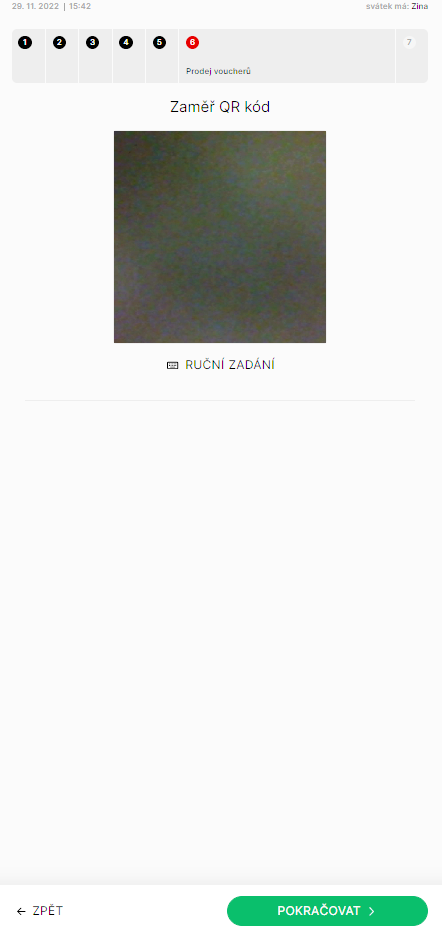
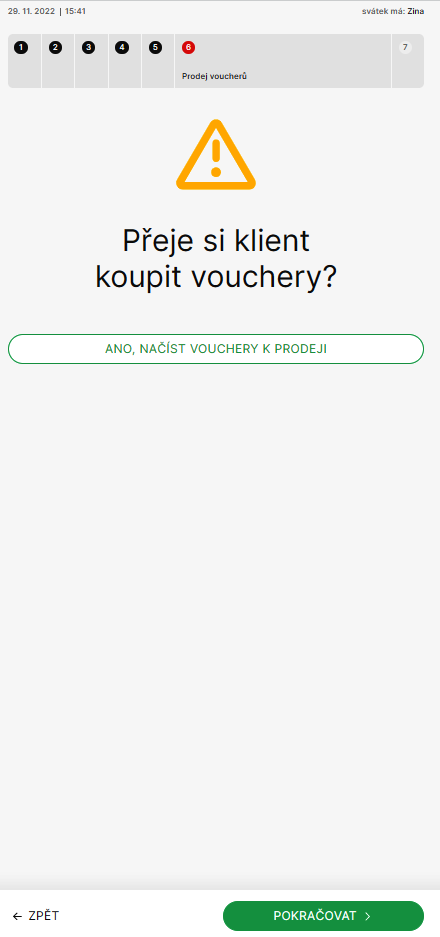
Nabídnu klientovi, zda si přeje koupit vouchery = pokud ANO → domluvím v jaké výši, nechám klienta odejít a následně naskenuji v kanceláři vouchery pomocí QR kódu viz.obr. ⑳ Vouchery se mi přičtou k celkové ceně zakázky. Klientovy předám při vyzvednutí vozu. NE → nechám klienta odejít.
-
Pokračuji na krok 7 stisknutím zeleného tlačítka → POKRAČOVAT viz. obr. ⑲
Krok 7 - Shrnutí zakázky
-
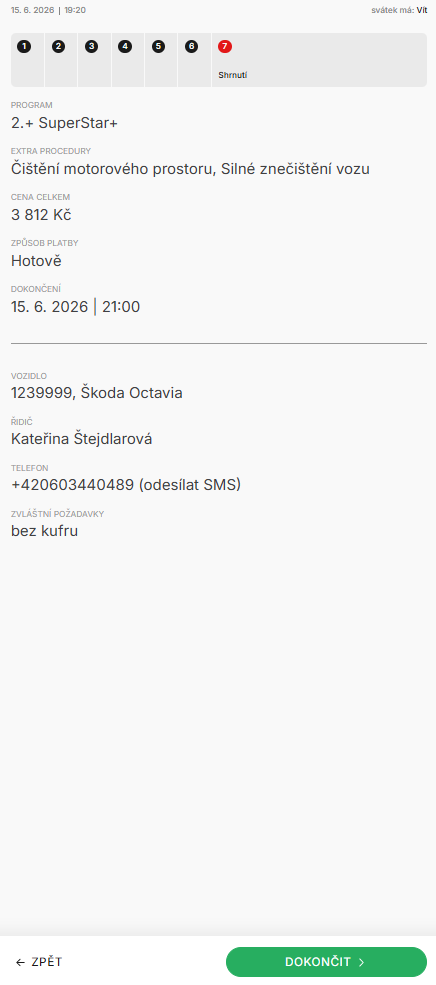
Shrnutí zakázky, kde vidím celkovou cenu včetně všech procedur, voucherů a zvláštních požadavků, viz obr. ㉑
-
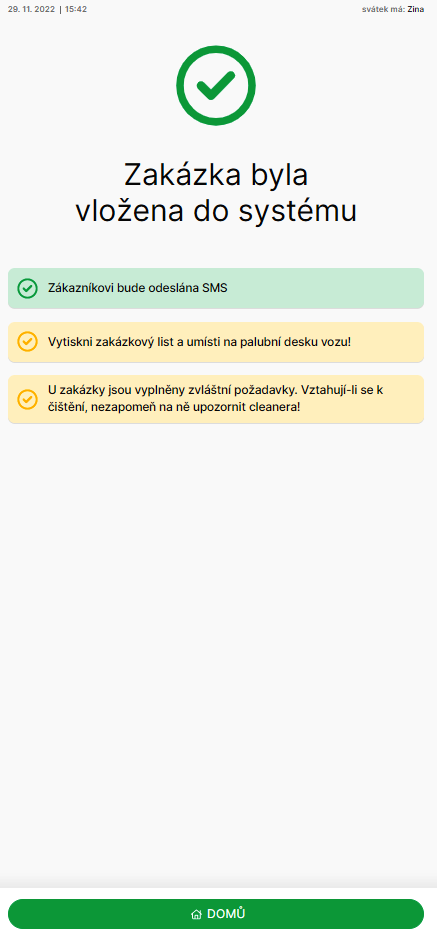
Stisknutím zeleného tlačítka DOKONČIT dokončím zakázku viz. obr. ㉒
Slevový koš – krok 4.
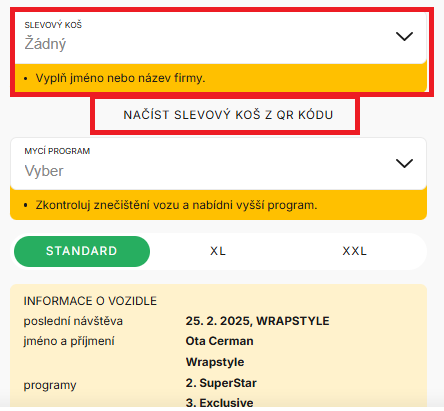
Při výběru slevového koše se načte partnerská sleva. Každého zákazníka je potřeba ověřit, zda je nárok na slevu oprávněný. Některé slevové koše jsou uzamčené na povolené RZ vozidel, povolené mycí programy, povolené mytí na určitých pobočkách a povolený limit mytí za měsíc. To bývá u 100% slev.
Slevový koš pro firmu Barclay Bank je pouze k načtení QR kodu ze služebního iphone. Každý pracovník Barclays Bank obdržel QR kod který se načte pomocí tlačítka „NAČÍST SLEVOVÝ KOŠ Z QR KÓDU“.
VYTVOŘENÍ NOVÉ REZERVACE
ÚVODNÍ OBRAZOVKA PRŮVODCE
-
Ikona pro vytvoření nové zakázky.
-
Rychlé vytvoření rezervace
-
Ikona pro prodej a naskenování voucherů pomocí QR kódu
-
Ikona pro naskenování partnerské karty (např. Axigon)
-
Ikona pro náhled do infopanelu
Vytvoření nové rezervace – Krok 1
-
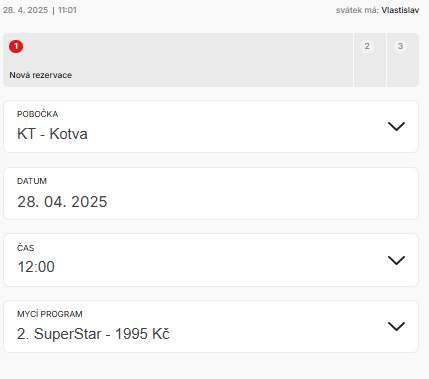
Zvolím datum kdy chce zákazník rezervaci, kliknu na políčku čas a zobrazí se mi volby času na rerezvaci i s obsazeností (číslo v závorce) a nakonec zvolím mycí program, který si zákazník přeje a stisknu POKRAČOVAT
2. Krok
-
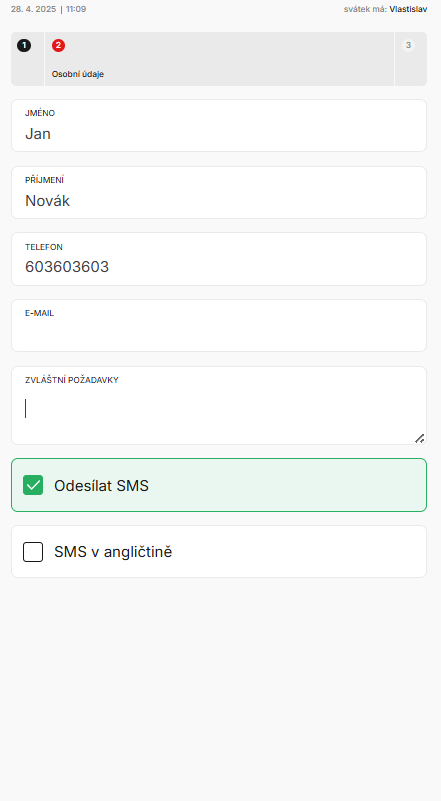
Vyplním jméno, příjmení a telefonní číslo zákazníka, případně email. Zkontroluji, že je odesílání SMS zaškrtnuto, aby zákazníkovi došla SMS o vytvořené rezervaci a připomenutí rezervace 2 hodiny před plánovanou rezervací. Pak stisknu tlačítko POKRAČOVAT
3. Krok
-
Zkontroluji shnutí rezervace a dám dokončit. Zákazníkovi odchází po uložení SMS o vytvoření rezervace a na služební telefon pobočky odchází informace o nové rezervaci.
PRODEJ VOUCHERU/VOUCHERŮ
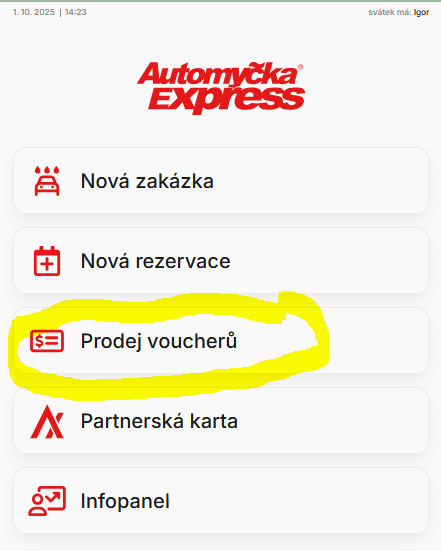
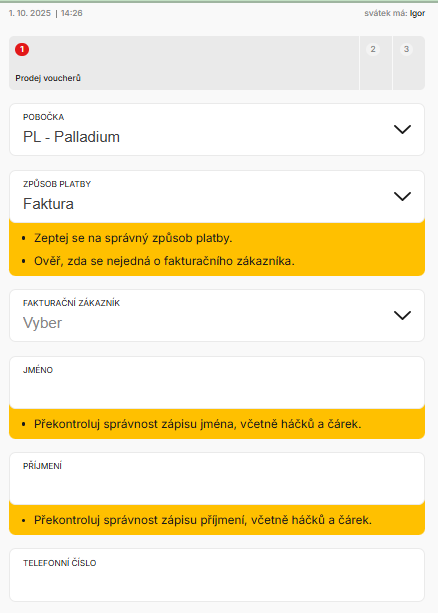
V průvodci zvolím „PRODEJ VOUCHERŮ“, který se skládá z 3 kroků.
-
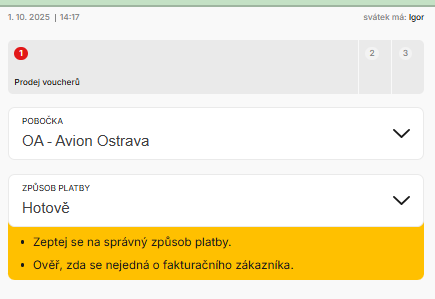
V prvním kroku zvolím způsob platby. Zvolím hotově, CCS, nebo platební karta a pokračuji na další krok.
Pokud zvolím formu platby faktura, rozbalí se mi další kolonky k vyplnění fakturačního zákazníka, jméno a příjmení a telefonní číslo na zákazníka.
-
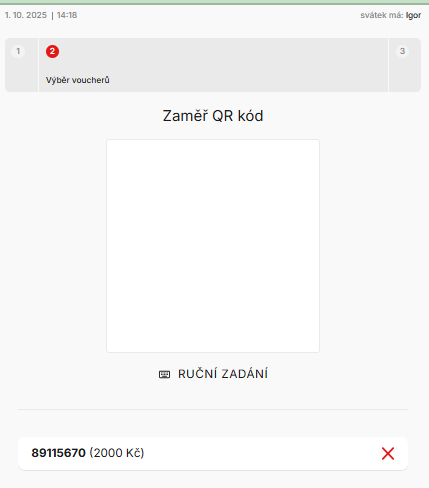
Ve druhém kroku zadávám prodávaný voucher/vouchery. Mohu načíst pomocí QR kódu, který je na voucheru v dolním pravém rohu, nebo zadám pomocí tlačítka „ruční zadání“, kam napíšu celé číslo voucheru a dám vložit. Voucher se mi uloží i včetně zobrazení hodnoty vouchery v závorce. Takto mohu načítat další a další vouchery a pak dále pokračuji na poslední krok.
Pokud prodáváme akci 5+1, vždy zadáváme VŠECH 6 voucherů v hodnotě 2.000,-Kč, aby se všechny vouchery zaevidovaly a aktivovaly. Po načtení posledního šestého voucheru se v matrixu automaticky změní na akci 5+1 a cena se upraví na 9 995,-.
-
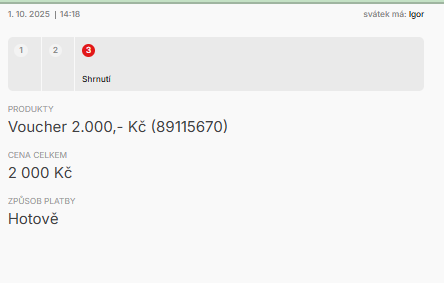
V poslední třetím kroku je pouze shrnutí včetně ceny k úhradě.
-
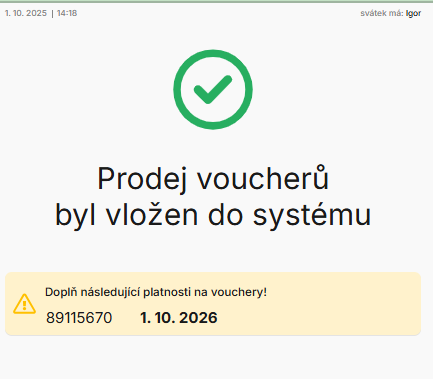
Po uložení se zobrazí datum platnosti voucheru/voucherů. Toto datum platnosti musíte doplnit na celoroční vouchery datumovkou. Voucher bez vyplnění kolonky data platnosti je pokutován dle sazebníku AE.
PARTNERSKÁ KARTA – Firma AXIGON
Zákazník Axigonu vám musí předložit QR kód ve svém mobilu. Ten jednoduše získá ve své aplikaci „Axigon“ v sekci „Pro moje vozidla“. Případně mu s tím pomůže infolinka Axigonu: 800 900 501.
Na služebním mobilu v Matrixu zvolíte Partnerská karta viz příloha a spustí se fotoaparát. NEDÁVEJTE „Nová zakázka“ !
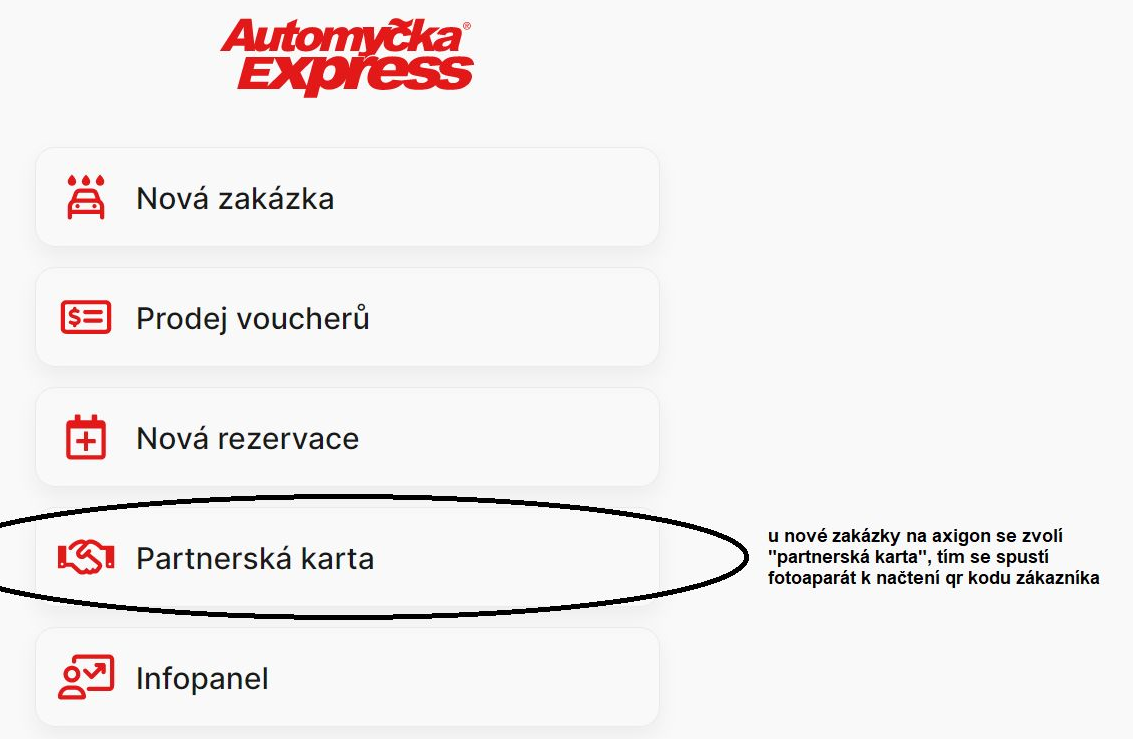
Foťák namíříte na QR kód a otevře se Matrix s předvyplněnou zakázkou:
Fakturační zákazník = Axigon.
Sleva = 20 %.
Způsob platby = faktura.
Klientské číslo partnera = číslo Axigon karty zákazníka (19 číslic).
Klasicky dovyplníte zakázku: jméno, telefon, RZ, program… a uložíte.
Zákazník vám nic neplatí. Částku k úhradě uvidí ve faktuře od Axigonu.
2. Manuál backend
ÚVODNÍ OBRAZOVKA BACKENDU
INFOPANEL
-
Infopanel – úvodní obrazovka
-
Rychlé akce + PRŮVODCE – přepnutí na vytvoření zakázky
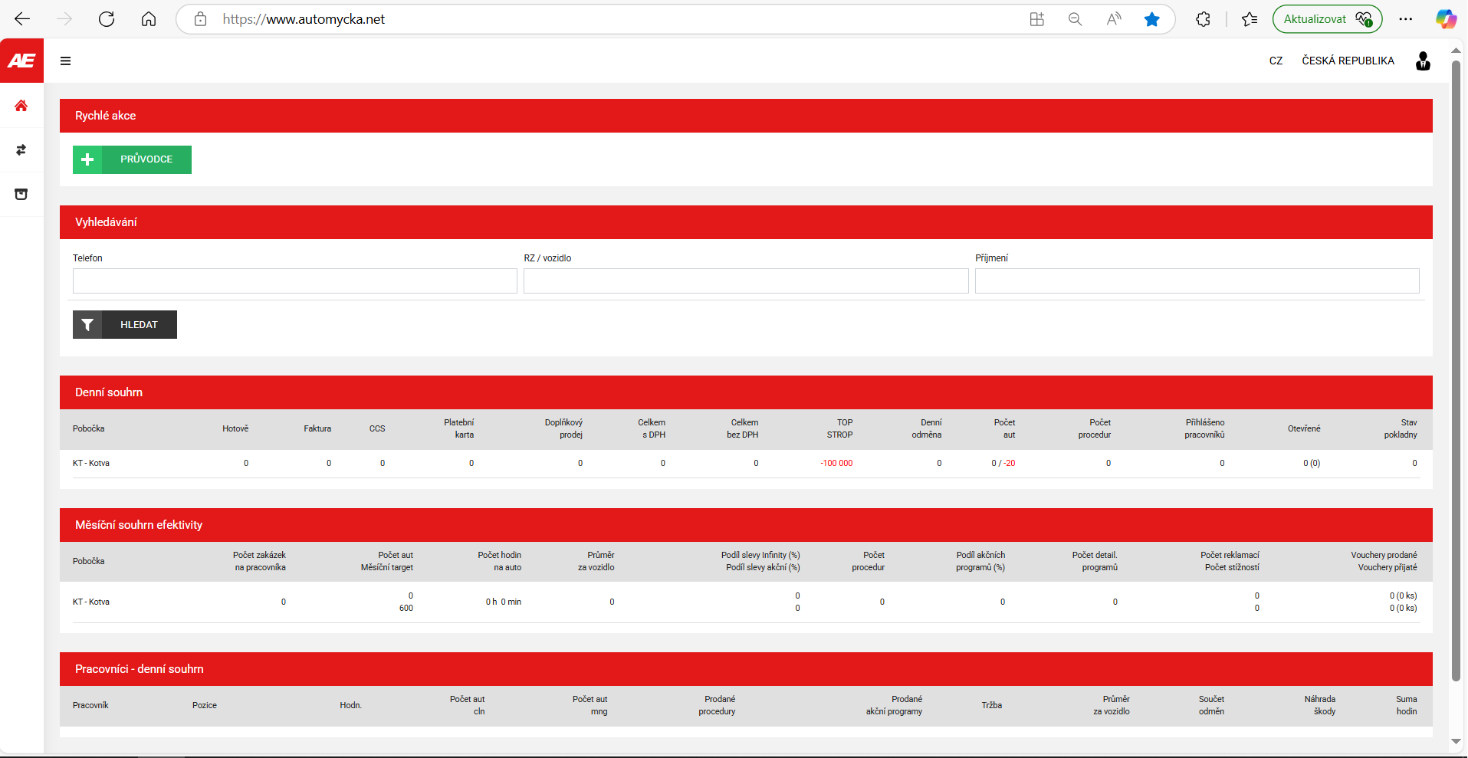
-
Vyhledávání
– dle telefonního čísla, RZ vozidla nebo jména je možné vyhledat zákazníka, konkrétně jeho základní slevu (pokud ji má), poslední návštěvu na pobočce, poslední mycí program, poslední využitou slevu, zda je náročný zákazník, VIP nebo má zakázané práce.
Vozidla zákazníka a datum poslední návštěvy s vozidly a zakázky za poslední rok
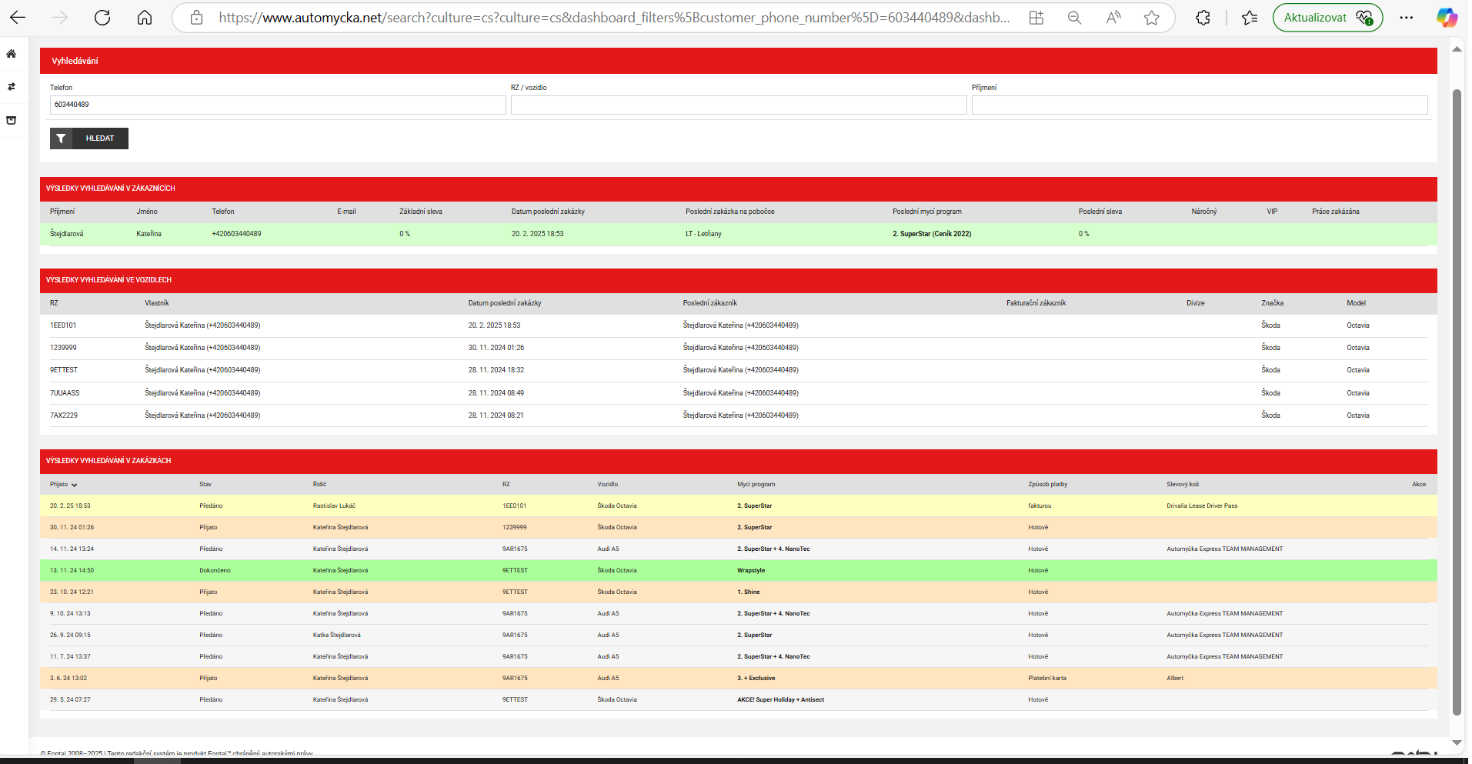
-
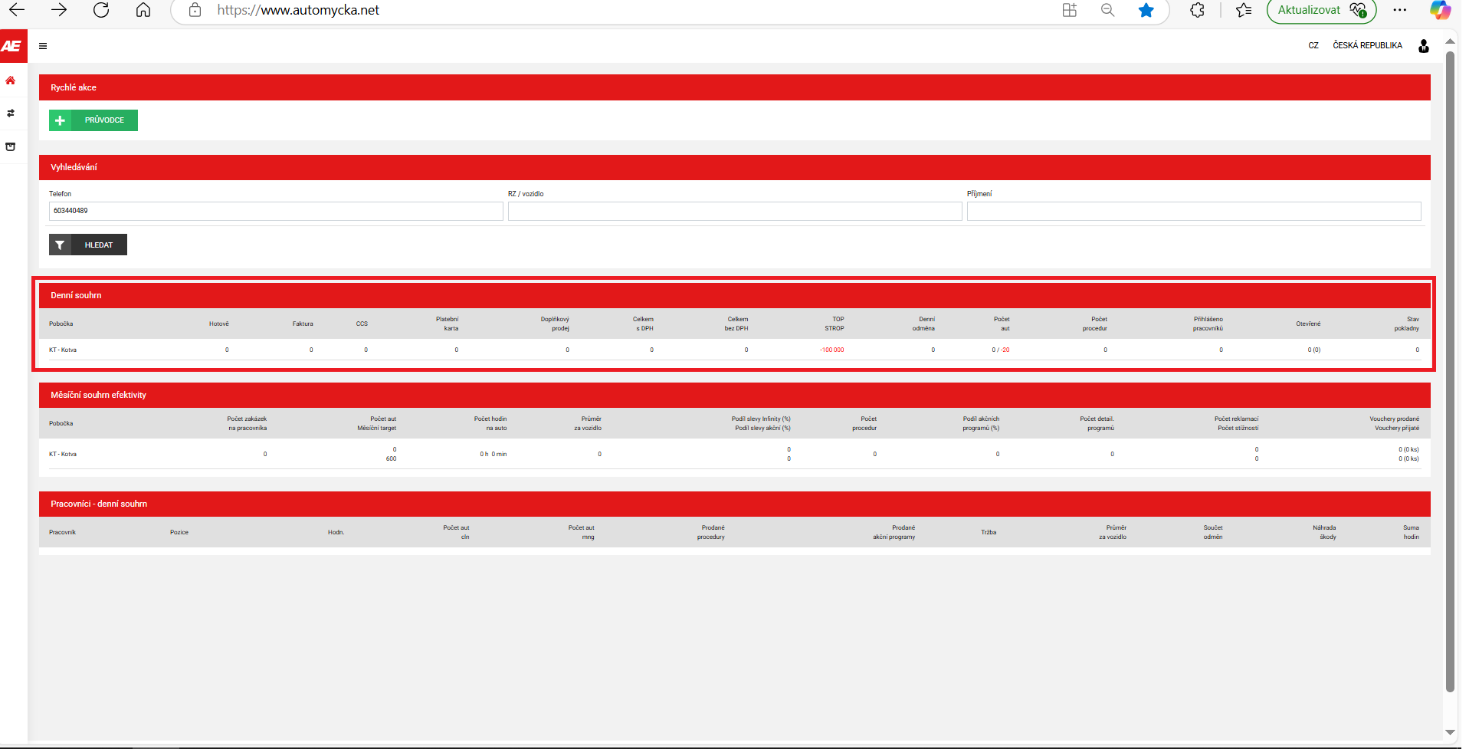
Denní souhrn
-
Zaznamenává denní tržbu rozdělenou na zakázky zaplacené v hotovosti, platební kartou, CCS kartou nebo fakturou.
-
Tržba je rozdělena na zakázky za mycí programy a doplňkové programy tzn. Vouchery.
-
TOP STROP je ukazatel dosažení nejvyšší hranice denní odměny.
-
Denní odměna – ukazuje během dne jaký vznikl nárok na denní odměnu.
-
Počet aut jsou auta – zakázky zaplacená a předaná / zakázky do denního targetu aut.
-
Počet procedur ukazuje kolik je u denních zakázek přidaných procedur – upsellů.
-
Přihlášení pracovníků ukazuje aktuální počet pracovníků přihlášených v docházce.
-
Otevřené zakázky v sumě Kč a počtu otevřených zakázek.
-
Stav pokladny – aktuální stav pokladny.
-
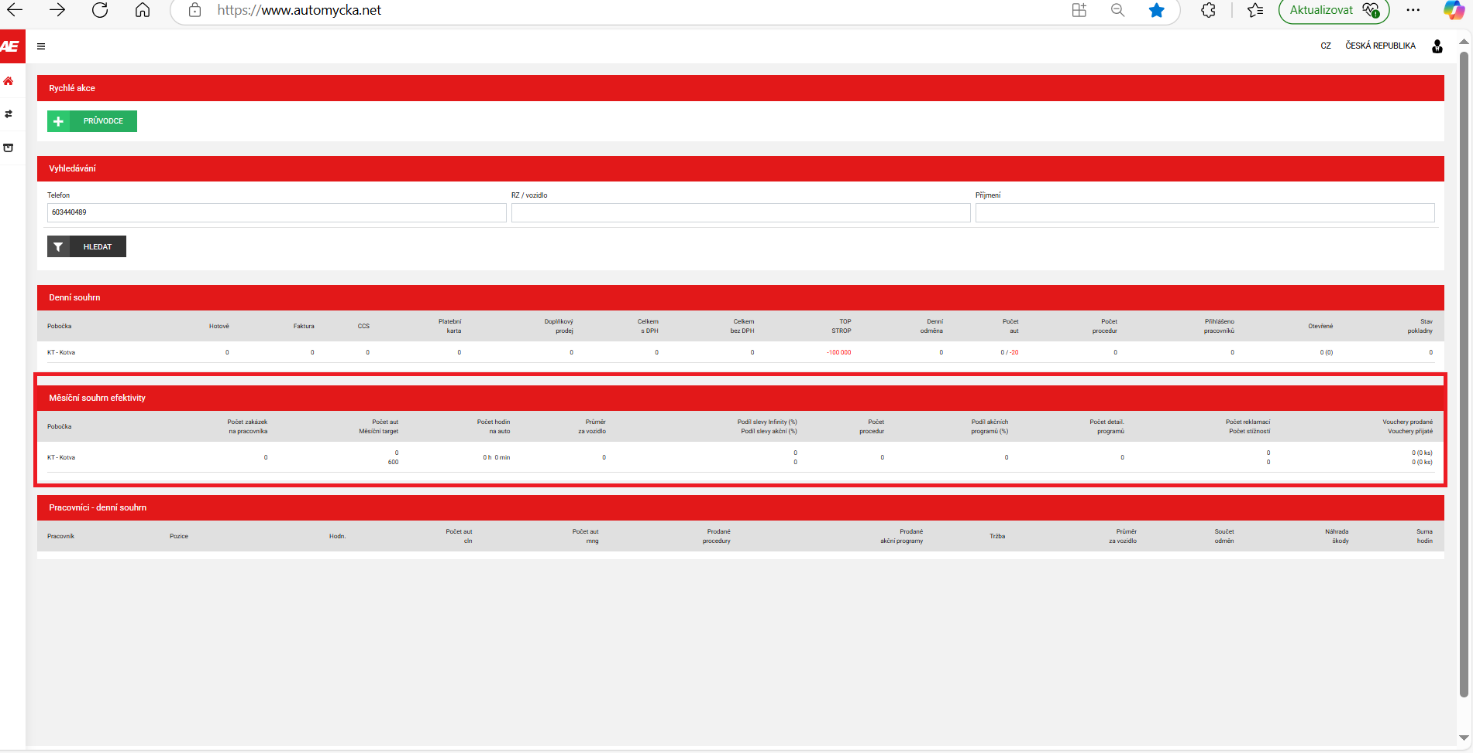
Měsíční souhrn efektivity
-
Počet zakázek na pracovníka se průměruje za celý měsíc počet zakázek s přiřazenými cleanery
-
Počet aut/měsíční target ukazuje skutečná čísla počtu aut za měsíc
-
Počet hodin na auto se určuje podle odpracovaných hodin cleanerů za jednotlivé zakázky
-
Průměr za vozidlo je počítán počet zakázek bez nulových, bez voucherů, zakázky bez AE team služební a soukromé, proti částkám bez DPH, včetně zvláštních požadavků, ceny po slevě, včetně upsellů
-
Podíl slevy infinity v procentech – kolik zakázek je z toho se slevou infinity
-
Podíl slevy akční v procentech – kolik zakázek je z toho se slevou ranní ptáče
-
Počet procedur za celý aktuální měsíc
-
Podíl akčních programů v procentech
-
Počet autodetailingových programů
-
Počet reklamací a stížností za aktuální měsíc
-
Vouchery v Kč prodané a přijaté
-
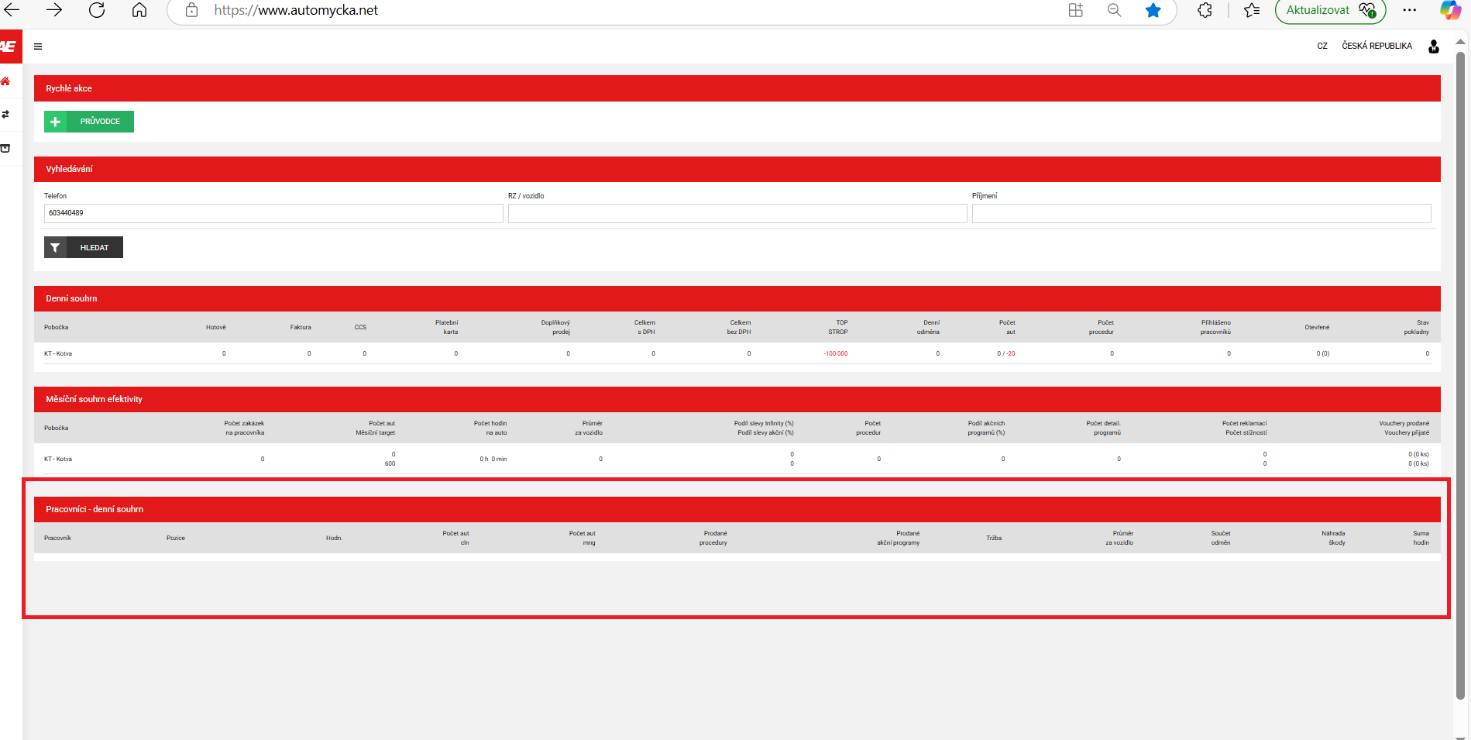
Pracovníci denní souhrn
-
Aktuální přihlášení pracovníci v docházce daný den
-
Každý pracovník vidí počet aut za daný den umytých jako CLN nebo přijatých jako MNG
-
Mng vidí prodané procedury
-
Prodané akční programy
-
Průměr za vozidlo
-
Součet odměn
-
Náhrada škody
-
Suma hodin
TRANSAKCE - ZAKÁZKY
-
Zakázka v backendu
-
Vytvořenou zakázku můžeme v backendu ještě editovat po otevření editace tlačítkem v pravém rohu každého řádku zakázky

Na přehledu seznamu zakázek jsou na pravé straně funkční tlačítka: na ikonu klikneme jen 1x!

Rychlý náhled

Editace zakázky

Tisk zakázky

Začít mytí

Pozastavit mytí

Dokončit mytí

Předat zákazníkovi – odeslání SMS

Tisk prodejky
V přehledu zakázek je možno filtrovat pomocí filtru, který si otevřeme.
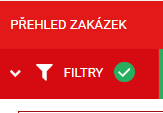
Zakázky z předchozích dní se nám zobrazí po kliknutí na filtry včera nebo aktuální měsíc:

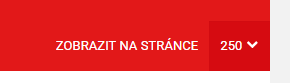
V pravém horním rohu je možnost upravení počtu řádku na 1 stránku:
-
Zakázka v backendu – editace
-
Do otevřené zakázky můžeme přidat proceduru/upsell
-
Můžeme změnit formu platby
-
Přidat slevový koš
-
Změnit cenu zvláštními požadavky a doplatkem za zvláštní požadavky
-
Vyplnit interní poznámku s informacemi k vozidlu nebo zákazníkovi nebo k samotnému mytí
-
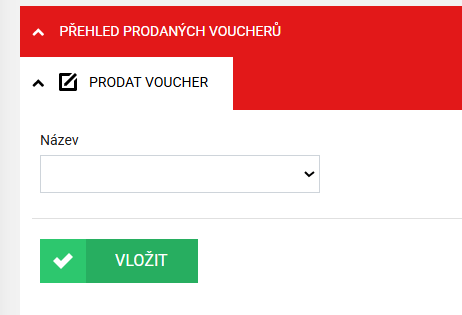
Do otevřené zakázky můžeme přidat prodávaný voucher, voucherů můžeme prodat několik
-
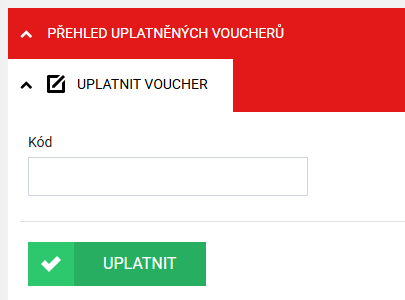
Můžeme uplatnit voucher od zákazníka zadáním číselného kódu ze zadní strany voucheru, voucherů můžeme přidat několik
-
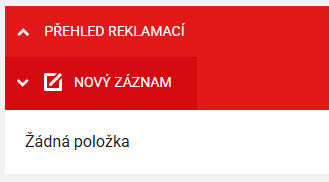
Můžeme vytvořit novou reklamaci u zakázky
-
Před dokončením každé zakázky na mycí program je nutné vyplnit z roletky cleanera (kdo vozidlo myl) a manažera (kdo vozidlo kontroloval).
REZERVACE
-
Rezervace
-
Souhrn ukazuje počet dnešních rezervací, které jsou rozděleny na:
-
Celkem frontend (online objednávky) – Nepřijelo frontend
-
Celkem Backend (vytvořeno manažerem pobočky) – Nepřijelo backend
-
Nový zákazník – ověřuje se dle telefonního čísla v databázi.
-
V přehledu rezervací je možnost filtrování
-
Každá rezervace se může vytisknout
-
Zeleným tlačítkem průvodce můžeme vytvořit novou rezervaci
-
Rezervaci je možné stornovat s uvedením důvodu. Z roletky je na výběr nejčastější důvody storna, nebo je možné vybrat jiný důvod a uvést ho.
KONTROLY POBOČEK
-
Zobrazuje seznam provedených kontrol poboček
-
Je možnost náhledu, co bylo na poslední kontrole chybně, aby se mohly nedostatky opravit na další kontrolu.
POHYBY POKLADNY
-
Tlačítkem přidat záznam přidáme nový pohyb do pokladny.
-
Pokud přidáváme výdaj z pokladny, vždy před částku musíme vložit znaménko mínus a vždy do poznámky uvádíme komentář pohybu.
-
Jsou 3 typy pohybů:
-
Jiný pohyb
-
Občerstvení
-
Odvod – vždy se z tiskárny vytiskne potvrzení o odvodu ve 2 kopiích. Jednu kopii předáme osobě, která odvod veze do butovic a druhou nám podepíše, a založíme do měsíční uzávěrky.
REKLAMACE
-
Přehled/seznam vytvořených reklamací na pobočce.
-
Přes tlačítko přidat záznam je možné vytvořit novou reklamaci.
DOCHÁZKA
-
Docházka - Chronologicky
-
Zaznamenává příchod a odchod pracovníků v kolonce „přihlašovací kód“. Po zadání unikátního přihlašovacího kódu pracovníka klikneme na zelené tlačítko „potvrdit“ a uloží se příchod nebo odchod do docházky. Každý pracovník musí být přihlášen, jinak se mu nenačítají hodiny, ani PPP odměny.
-
V přehledu docházky ve filtru je znovu kolonka „přihlašovací kód“. Po zadání kódu do docházky pracovníka se zobrazí pouze jeho odpracované směny za celý aktuální měsíc.
-
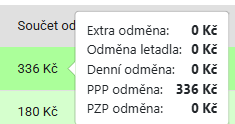
Při najetí kurzorem na sumu součtu odměn se zobrazí bublina s jednotlivými rozepsanými odměnami za konkrétní den.
-
Na konci každého řádku docházky je možnost editace
 . Zde vidíme, z čeho jsou odměny složeny a z jakých zakázek.
-
Docházka – Hodnocení
-
V hodnocení je vidět suma odměn a hodin přihlášených pracovníků za celý aktuální měsíc za pobočku.
PRODUKTY
-
Produkty
-
Jsou skladové zásoby voucherů. Zobrazeny jsou aktivní vouchery, které jsou na prodej a jejich skladová zásoba pobočky.
-
Procedury
-
Zobrazuje přehled procedur/upsellů, které jsou aktivní na prodej
-
Mycí programy
-
Zobrazuje přehled aktivních mycích programů z platného ceníku.
-
Uplatnění propadlého voucheru – postup
-
Pokud má zákazník voucher po době jeho platnosti, nabídneme mu možnost uplatnění voucheru oproti zakoupení nového voucheru ve stejné nebo vyšší hodnotě.
-
Postup v průvodci:
-
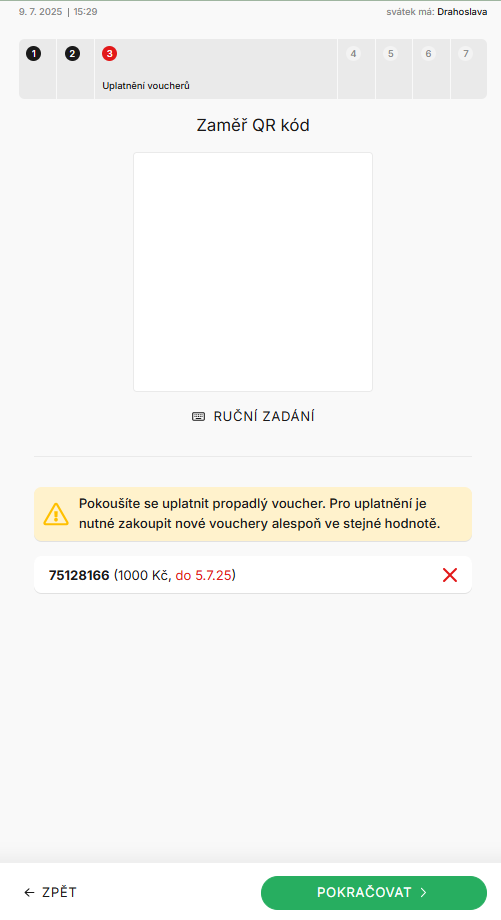
V průvodci vytvoříme novou zakázku. Ve 3. kroku průvodce vložím číslo propadlého voucheru od zákazníka nebo ho načtu pomocí QR kódu.
-
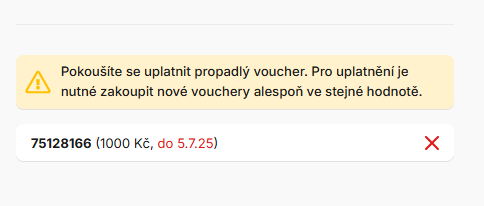
Po načtení propadlého voucheru do matrixu se zobrazí ve žlutém rámečku hláška:
-
POKOUŠÍTE SE UPLATNIT PROPADLÝ VOUCHER. PRO UPLATNĚNÍ JE NUTNÉ ZAKOUPIT NOVÉ VOUCHERY ALESPOŇ VE STEJNÉ HODNOTĚ.
-
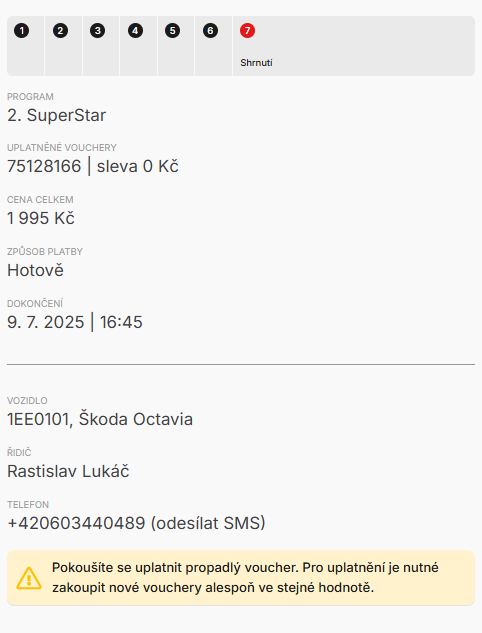
Pokračuji na další kroky s vyplněním nové zakázky v průvodci až do kroku č. 6 „prodej voucherů“. Tam načtu voucher/y minimálně ve stejné hodnotě jako je propadlý voucher a pokračuji dál k dokončení zakázky.
-
Pokud byste nenačetli nový voucher na prodej, nebo by byl v nižší hodnotě než je propadlý voucher, nepůjde zakázka dokončit, sleva zakázky bude 0,-Kč a objeví se hláška ve žlutém rámečku:
-
POKOUŠÍTE SE UPLATNIT PROPADLÝ VOUCHER. PRO UPLATNĚNÍ JE NUTNÉ ZAKOUPIT NOVÉ VOUCHERY ALESPOŇ VE STEJNÉ HODNOTĚ.
-
Po načtení voucheru na prodej můžete zakázku dokončit a uloží se do systému.
Postup v backendu:
-
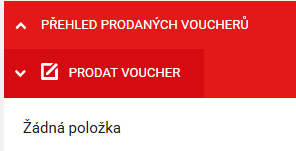
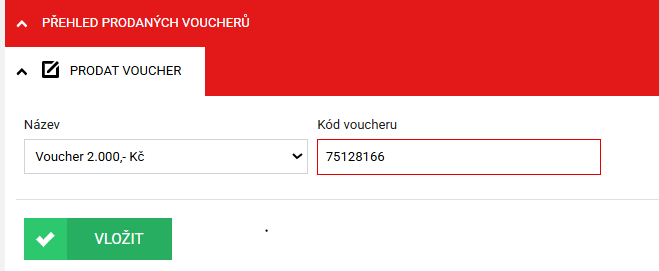
Do uložené zakázky je v editaci možné přidat prodaný voucher. Tlačítko prodaný voucher se nachází pod přiřazením činností cleaning a kontrola.
-
V kolonce „název“ se vybere z roletky hodnota voucheru a do kolonky „kód voucheru“ se vyplní číslo voucheru a potvrdí se zeleným tlačítkem „vložit“. Do celkové ceny zakázky se přičte cena za prodaný voucher.
-
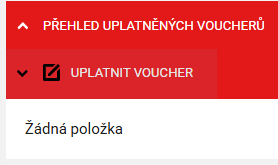
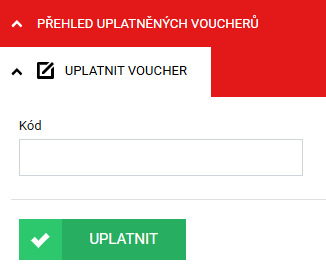
Stejně postupujeme u uplatnění propadlého voucheru. Tlačítko „uplatnit voucher“ se nachází pod přehledem prodaných voucherů.
-
Do kolonky „kód“ se zadá číslo propadlého voucheru a stiskne se tlačítko „uplatnit“. Z celkové ceny zakázky se uplatní sleva za voucher.
Vytvoření zakázky pro BARCLAYS BANK
-
Zakázku vytvoříte standardně v průvodci „nová zakázka“
-
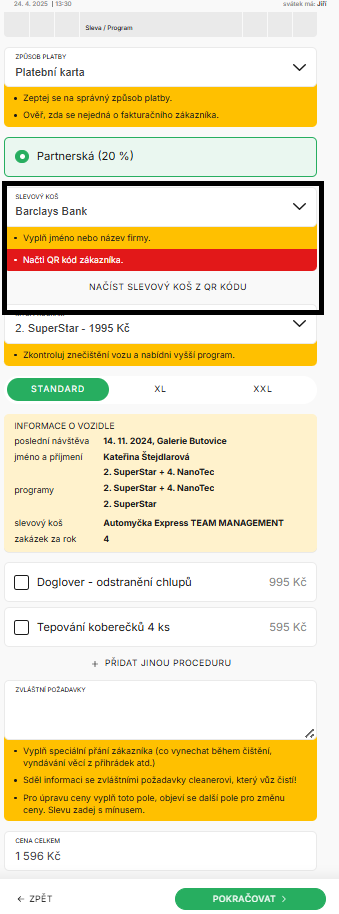
Ve 4. kroku průvodce zvolíme po domluvě se zákazníkem způsob platby a vybereme slevový koš „BARCLAYS BANK“, u které je vyžadováno načtení QR kódu pod kolonkou „SLEVOVÝ KOŠ“. QR kód má každý pracovník BARCLAYS BANK a tím se Vám prokáže, že na slevu má nárok. Pokud QR kód nemá, zakázka Vám nepůjde uložit.
Načtení slevového koše z QR kódu – krok 4.
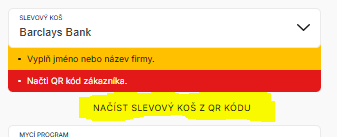
Po kliknutí na „NAČÍST SLEVOVÝ KOŠ Z QR KÓDU“ se Vám otevře fotoaparát k načtení QR kódu. Nejde použít v počítači, pouze ze služebního iphonu pro vytváření zakázek!
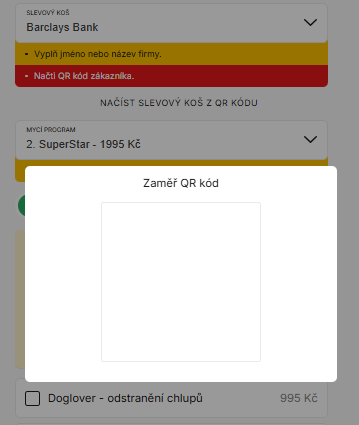
Po načtení QR kódu pokračujete standardním dokončením zakázky.
Zápis SPZ ČR
-
V České Republice se používají pouze písmena bez diakritiky a vynechávají se písmena G, CH, O, Q a W, které se mohou často zaměnit za číslice.
-
Každá značka musí obsahovat alespoň jedno písmeno a jednu číslici
-
SPZ, které jsou pod sebou se zapisují, tak aby je ve správném pořadí přečetl i kamerový systém a detekce z kamer se spárovala se zakázkou v Matrixu.
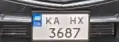
Zápis se provede ve formátu KA3687HX
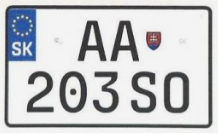
Zápis se provede ve formátu AA203S0
-
SPZ s pomlčkami se zapisují bez pomlček z důvodu spárování detekce z kamer se zakázkou.
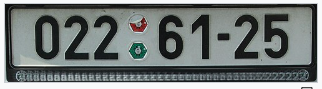
Zápis se provede ve formátu 0226125
-
U SPZ na přání jsou písmena O nahrazena číslicí 0 (nula).
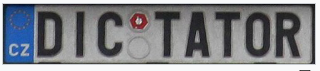
Zápis se provede ve formátu DICTAT0R
Zápis SPZ Slovensko
-
Na Slovensku jsou písmena O povolena a jsou od číslic 0 (nula) odlišena následujícím způsobem.
-
Pokud se jedná o číslici 0 (nula), je ve starších tipech značek jako přerušená nula

-
a v nových tipech značek je uprostřed nuly tečka

-
Ostatní zobrazení jsou písmena O.

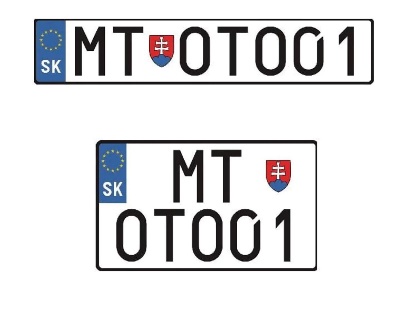
V tomto případě se jedná o písmena MT OTO a číslice 01. Číslice 0(nula) je přerušená.
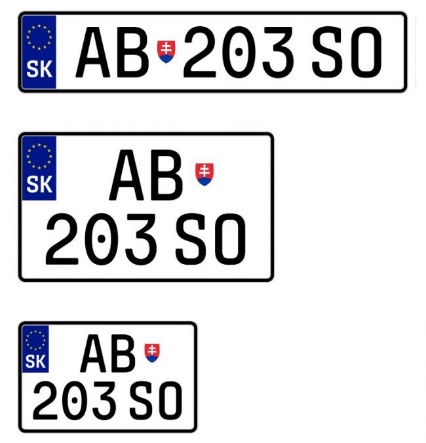
V tomto případě se jedná o písmena AB a číslice 203 a znovu písmena SO. Číslice 0(nula) je s tečkou uprostřed.
ZAKÁZKOVÉ FAKTURY – ZAKÁZKA NAD 10.000,-KČ
V průvodci standardně vytvořím novou zakázku. Pokud celková cena k úhradě zakázky je více jak 10.000,-Kč, nevystavuje se automaticky v matrixu prodejka/účtenka, ale faktura – daňový doklad na A4.
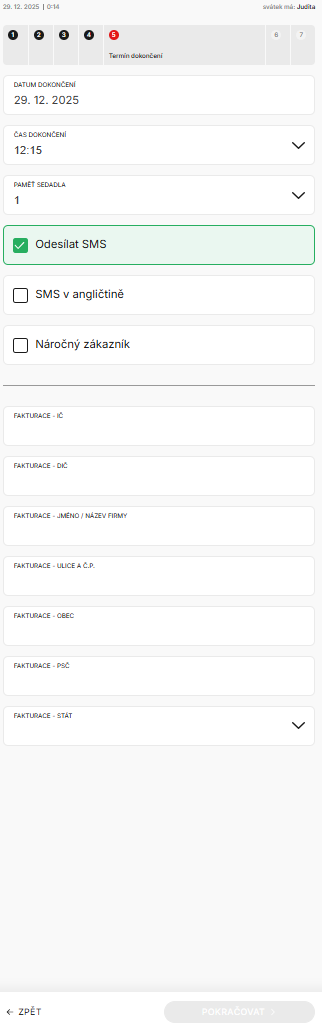
V průvodci v 5. kroku jsou k vyplnění další kolonky:
-
FAKTURACE - IČ
-
FAKTURACE - DIČ
-
FAKTURACE - JMÉNO/NÁZEV FIRMY
-
FAKTURACE - ULICE A Č.P.
-
FAKTURACE – OBEC
-
FAKTURACE – PSČ
-
FAKUTRACE – STÁT
Od zákazníka zjistíme fakturační údaje. Zeptáme se, zda bude chtít vystavit fakturu na firemní údaje.
-
Pokud ANO, tak potřebujeme znát pouze ičo společnosti. To zadáme do kolonky „FAKTURACE – IČ“. Všechny ostatní údaje společnosti se načtou sami z veřejného rejstříku.
-
Pokud NE, tak doplníme jméno zákazníka nebo jen SOUKROMÁ OSOBA do kolonky „FAKTURACE – JMÉNO/NÁZEV FIRMY“.
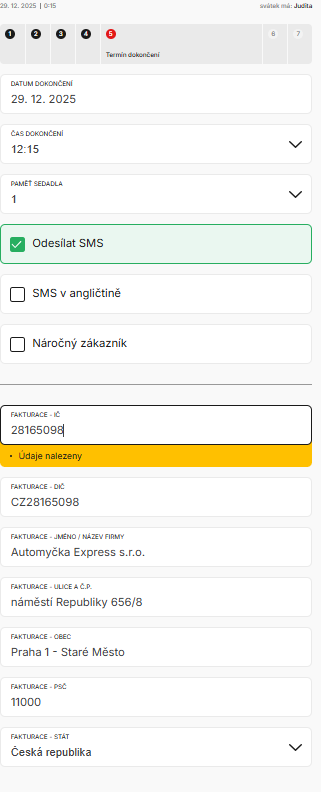
načtené údaje z veřejného rejstříku při vyplnění IČA společnosti
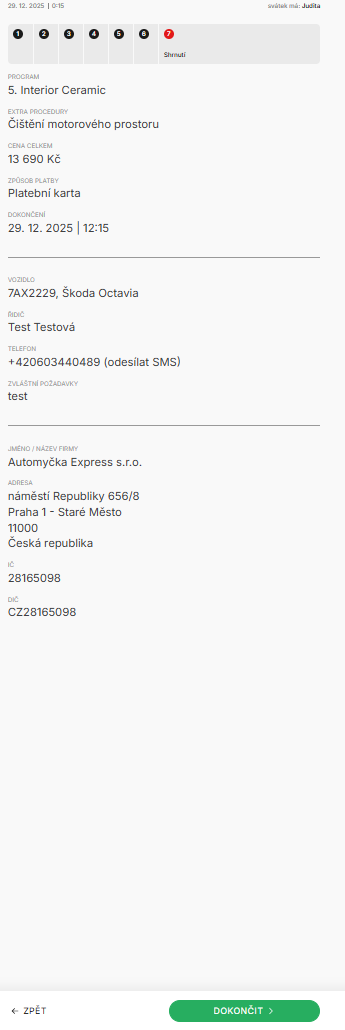
V 7. kroku v průvodci je rekapitulace včetně firemních údajů.
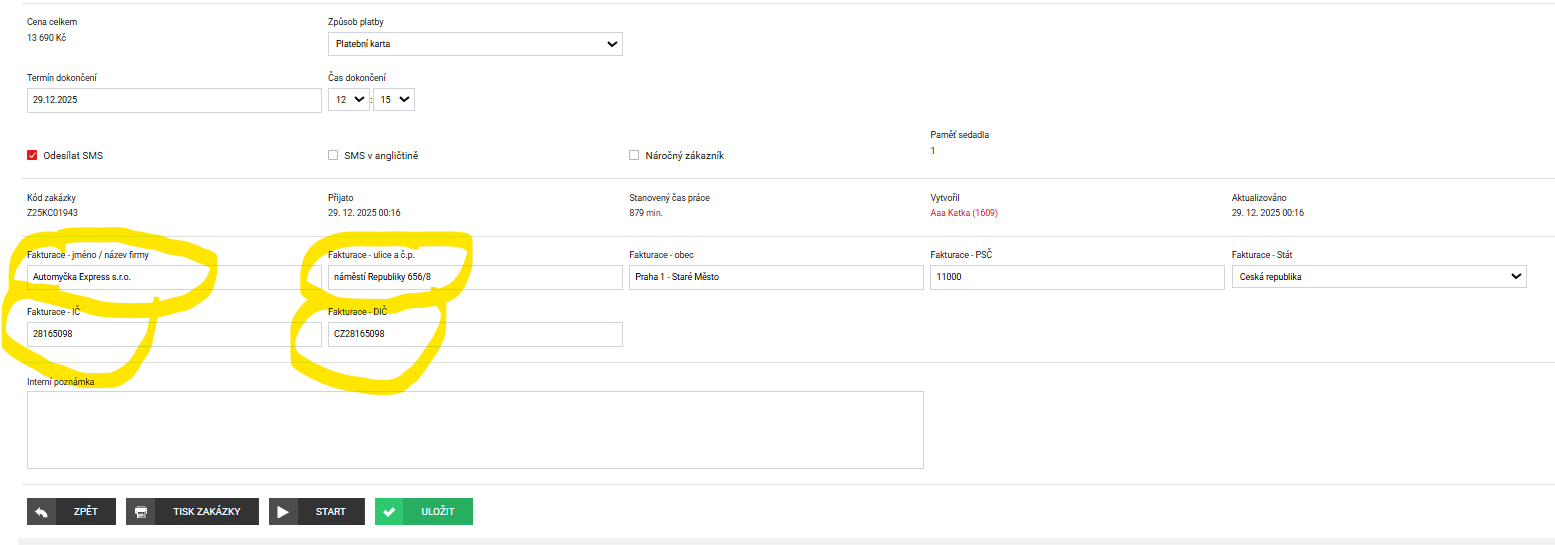
Firemní údaje lze editovat i v backendu, dokud zakázka není předaná a zaplacená.
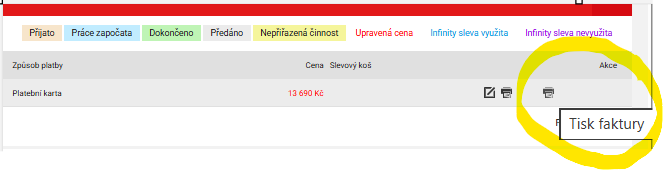
Po předání zakázky je v přehledu zakázek TISK FAKTURY na velkou tiskárnu velikost papíru A4 v PDF. Fakturu předáme po zaplacení zákazníkovi. Zákazník vždy platí ihned při předání vozidla. Jen místo účtenky/prodejky dostane fakturu.
U prodeje voucherů pokud cena přesáhne 10.000,-Kč jsou k vyplnění kolonky k vystavení faktury ve 3. kroku v průvodci – prodej voucherů.
Průvodce – prodej voucherů
Ve 3. kroku průvodce prodeje voucherů se zobrazí kolonky pro vyplnění fakturačních údajů.
-
Bud se vyplní ičo a ostatní fakturační údaje se vyplní sami
-
Nebo se do kolonky FAKTURACE/NÁZEV FIRMY doplní „SOUKROMÁ OSOBA“ a zakázku uložíme. Pak už jen vytiskneme fakturu v pdf.